

Mietitkö, miten pääset alkuun Myntin Smart Receipts -ominaisuuden kanssa? Tässä oppaassa näytämme sinulle, miten:
- Määrität säännöt kuittien automaattiselle edelleenlähetykselle sähköpostilaatikostasi
- Yhdistät kuitit automaattisesti Myntissä
- Smart Receipts: Digitaaliset kuitit fyysisistä kaupoista
Kuinka asettaa säännöt sähköpostissasi
Onko postilaatikossasi paljon mainoskuitteja? Älykkäiden kuittien avulla voit asettaa säännön, joka välittää nämä automaattisesti Myntiin. Mynt yhdistää sitten oikean kuitin oikeaan tapahtumaan. Sääntö tallentaa sähköpostit, jotka sisältävät sanat ”kvitto” tai ”receipt” ja joissa on liite.
Aloita seuraavasti:
- Kirjaudu Myntiin tietokoneellasi
- Siirry kohtaan ”Omat kulut”
- Napsauta ”Älykkäät kuitit”
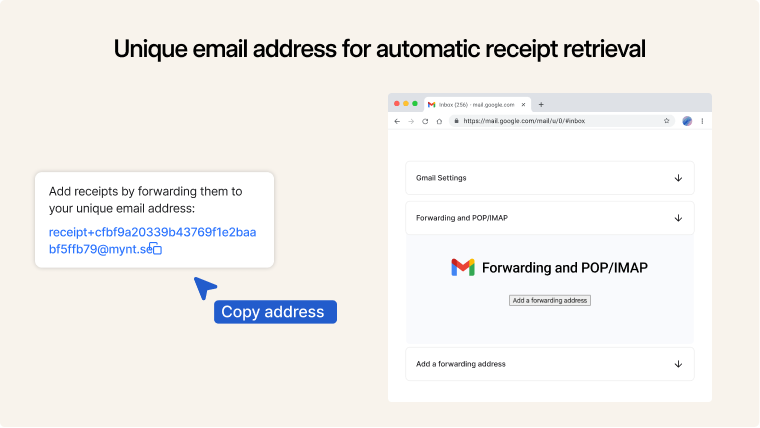
- Kopioi sähköpostiosoite, joka näkyy, kun viet hiiren osoittimen kohtaan ”Sähköpostikuitit”
Gmail
- Siirry osoitteeseen mail.google.com
- Napsauta oikeassa kulmassa olevaa rataskuvaketta ja sitten ”Lisäasetukset”
- Siirry ”Välitys ja POP/IMAP” -välilehdelle ja napsauta ”Lisää välitysohje” ja lisää Mynt-sähköpostiosoite. Odota, että osoite hyväksytään, mikä voi kestää enintään 1 minuutin
- Siirry sivun yläosassa olevaan hakukenttään ja kirjoita (receipt OR kvitto) has:attachment
- Napsauta hakukentän oikealla puolella olevaa suodatinpainiketta ja napsauta sitten ”Luo suodatin”.
- Valitse ”Välitä osoitteeseen:” ja lisää Myntkorgenin osoite.
- Napsauta ”Luo suodatin” – valmis!
Outlook (verkon kautta)
- Napsauta oikeassa kulmassa olevaa rataskuvaketta ja sitten ”Mail”.
- Napsauta ‘Säännöt’ ja sitten ”Lisää uusi sääntö”.
- Anna säännölle kuvaava nimi, kuten Mynt-kuittisääntö.
Kohdassa ”Add condition” lisää
- Aihe tai teksti sisältää -> kvitto ja kuitti
- Sisältää liitteitä
- Lisää kohtaan Lisää toiminto Välitä -> Mynt-sähköpostiosoite
- Tallenna sääntö – valmis!
Lyhyt vastaus: Jos haluat välittää kuitit automaattisesti Mynttiin, luo Gmailissa tai Outlookissa sääntö, joka etsii sähköpostit, joissa on sana ”kuitti” tai ”kvitto” ja liitetiedostot, ja valitse näiden välittäminen Mynt-sähköpostiosoitteeseesi.
Tarvitsetko lisäohjeita? Käy teknisen tukikeskuksessamme täällä.
Last opp flere filer samtidig
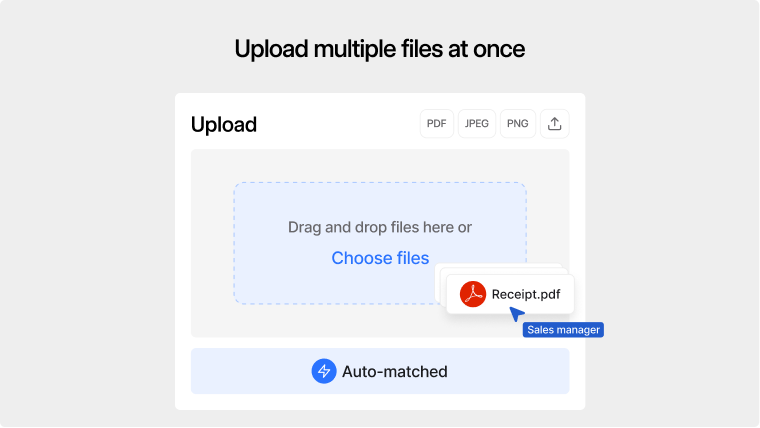
For å laste opp og automatisk matche flere kvitteringer, kan du laste dem opp manuelt i Smart Receipts. Dra og slipp filene eller bildene du vil matche. Vent deretter noen minutter og se hvordan transaksjonene dine er fullført med riktig kvittering.
Tips! Sett opp varsler for matchede kvitteringer
Vil du være ekstra sikker på at kvitteringene dine er lastet opp og matchet riktig? Du kan enkelt sette opp varsler som gir deg beskjed når en match er gjort. Du kan også velge å motta et varsel når en match har mislyktes.
- Gå til innstillinger
- Gå til delen Smart kvitteringer
- Velg hvordan du vil motta varsler: Push-varsel eller e-post
- Slå på den typen varsel du ønsker å motta

Digitale kvitteringer fra fysiske butikker
Nå kan du motta kvitteringer direkte på telefonen din etter å ha handlet i en fysisk butikk eller restaurant. Kvitteringene sendes automatisk til Mynt når du handler med Mynt-kortet ditt. Det betyr at alt du trenger å gjøre er å kategorisere kjøpet ditt og deretter trykke på «Send».
Her kan du se et utvalg av butikker som sender kvitteringer direkte til Mynt.