

Lurer du på hvordan du kommer i gang med Mynts Smart Receipts-funksjon? I denne veiledningen vil vi vise deg hvordan du:
- Setter opp regler for automatisk videresending av kvitteringer fra e-postinnboksen din
- Automatisk samsvarer kvitteringer i Mynt
- Smart Receipts: Digitale kvitteringer fra fysiske butikker
Hvordan sette opp regler i e-posten din
Har du mange reklamekvitteringer i e-postinnboksen din? Med Smart Receipts kan du sette opp en regel som automatisk videresender disse til Mynt. Mynt matcher deretter riktig kvittering med riktig transaksjon. Regelen fanger opp e-poster som inneholder ordene «kvitto» eller «receipt» og har et vedlegg.
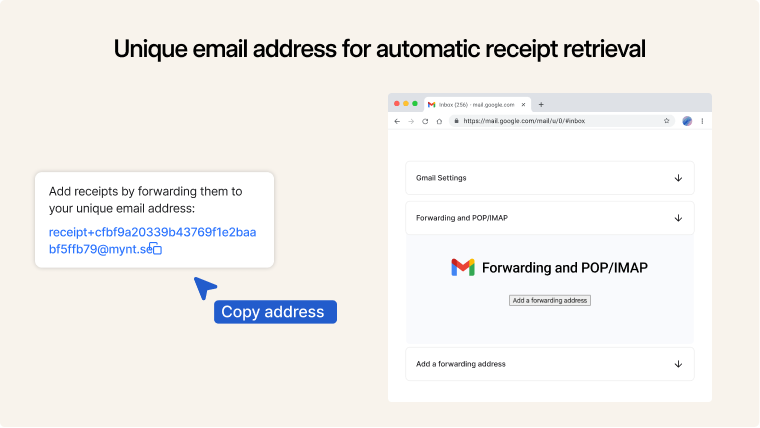
Start med å følge disse trinnene:
- Logg inn på Mynt på datamaskinen din
- Naviger til «Mine utgifter»
- Klikk på «Smarte kvitteringer»
- Kopier e-postadressen som vises når du holder musepekeren over «E-postkvitteringer»
Gmail
- Gå til mail.google.com
- Klikk på tannhjulet i høyre hjørne og deretter på «Avanserte innstillinger»
- Gå til fanen «Videresending og POP/IMAP» og klikk på «Legg til en videresendingsadresse» og legg til adressen til Myntkorgen. Vent til adressen er godkjent, noe som kan ta opptil 1 minutt
- Naviger til søkefeltet øverst på siden og skriv inn (receipt OR kvitto) has:attachment
- Klikk på filterknappen til høyre for søkefeltet og klikk deretter på «Opprett filter».
- Merk av for «Videresend til:» og legg til adressen til Myntkorgen.
- Klikk på «Opprett filter» – ferdig!
Outlook (via nettet)
- Klikk på tannhjulet i høyre hjørne og deretter på «E-post».
- Klikk på «Regler» og deretter «Legg til ny regel».
- Gi regelen et beskrivende navn, for eksempel Kvitteringsregel Mynt.
Under «Legg til betingelse» legger du til
- Emne eller brødtekst inneholder» -> «kvitto» og «receipt»
- «Har vedlegg»
- Under «Legg til en handling» legger du til «Videresend til» -> adressen til Myntkorgen
- Lagre regelen – ferdig!
Kort svar: For å videresende kvitteringer automatisk til Mynt, opprett en regel i Gmail eller Outlook som søker etter e-poster med «kvitto» eller «receipt» og vedlegg, og velg å videresende disse til Myntkorgen-adressen din.
Trenger du flere instruksjoner? Besøk vårt tekniske hjelpesenter her.
Last opp flere filer samtidig
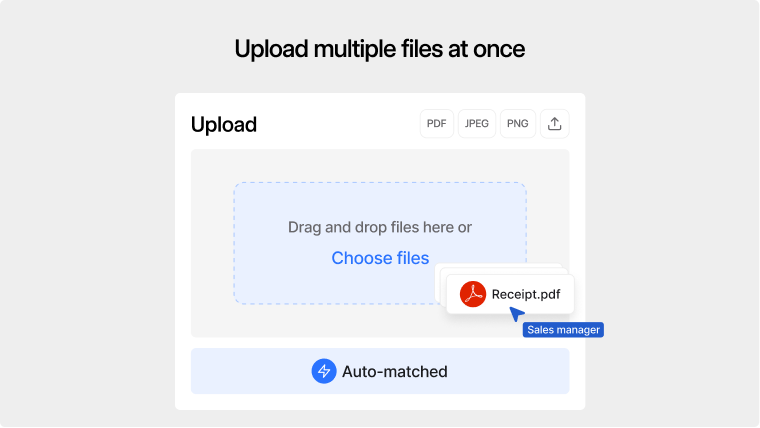
For å laste opp og automatisk matche flere kvitteringer, kan du laste dem opp manuelt i Smart Receipts. Dra og slipp filene eller bildene du vil matche. Vent deretter noen minutter og se hvordan transaksjonene dine er fullført med riktig kvittering.
Tips! Sett opp varsler for matchede kvitteringer
Vil du være ekstra sikker på at kvitteringene dine er lastet opp og matchet riktig? Du kan enkelt sette opp varsler som gir deg beskjed når en match er gjort. Du kan også velge å motta et varsel når en match har mislyktes.
- Gå til innstillinger
- Gå til delen Smart kvitteringer
- Velg hvordan du vil motta varsler: Push-varsel eller e-post
- Slå på den typen varsel du ønsker å motta

Digitale kvitteringer fra fysiske butikker
Nå kan du motta kvitteringer direkte på telefonen din etter å ha handlet i en fysisk butikk eller restaurant. Kvitteringene sendes automatisk til Mynt når du handler med Mynt-kortet ditt. Det betyr at alt du trenger å gjøre er å kategorisere kjøpet ditt og deretter trykke på «Send».
Her kan du se et utvalg av butikker som sender kvitteringer direkte til Mynt.