

Funderer du på, hvordan du kommer i gang med Mynts funktion Smarte kvitteringer? I denne guide gennemgår vi, hvordan du:
- Opsætter regler for automatisk at videresende kvitteringer fra din mailindbakke
- Auto-matcher kvitteringer i Mynt
- Smarte kvitteringer: Digitale kvitteringer fra fysiske butikker
Sådan opsætter du regler i mailen
Sidder du med en bunke reklamekvitteringer i din mailindbakke? Med Smarte kvitteringer kan du opsætte en regel, der automatisk videresender disse til Mynt. Mynt matcher derefter den rigtige kvittering med den rigtige transaktion. Reglen fanger mails, der indeholder ordene "kvitto" eller "receipt", og som har en vedhæftet fil.
Start med at følge disse trin:
- Log ind på Mynt på computeren
- Naviger til "Mine udgifter"
- Klik på "Smarte kvitteringer
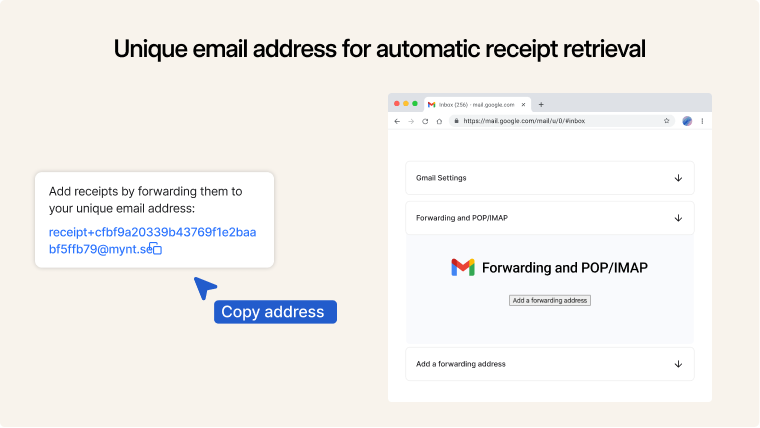
- Kopier den mailadresse, der dukker op, når du holder musen over "Mail kvitteringer ind"
Gmail
- Gå in mail.google.com
- Klik på tandhjulet i højre hjørne og derefter på "Advanced settings"
- Gå ind på fanen "Forwarding and POP/IMAP", klik på "Add a forwarding address", og tilføj adressen til Mynt-kurven. Vent, til adressen er blevet godkendt, hvilket kan tage op til 1 minut
- Naviger til søgefeltet øverst på siden, og skriv (receipt OR kvitto) has:attachment
- Klik på filterknappen til højre for søgefeltet, og klik derefter på "Create filter"
- Sæt flueben ved "Forward it to:", og tilføj adressen til din Mynt-kurv
- Klik på create filter – færdig!
Outlook (via webben)
- Klik på tandhjulet i højre hjørne og derefter på "Email"
- Klik på "Rules" og derefter "Add new rule"
- Giv reglen et beskrivende navn, for eksempel Kvitteringsregel Mynt
Under "Add condition" tilføjer du
- Subject or body includes" -> "kvitto" og "receipt"
- "Has attachment"
Under "Add an action" tilføjer du "Forward to" -> adressen til Mynt-kurven
Gem reglen – færdig!
Kort svar: For automatisk at videresende kvitteringer til Mynt skal du oprette en regel i Gmail eller Outlook, der søger efter mails med "kvitto" eller "receipt" og en vedhæftet fil, og vælge at videresende disse til din Mynt-kurv-adresse.
Har du brug for flere instruktioner? Besøg vores tekniske hjælpecenter her.
Upload flere filer samtidig
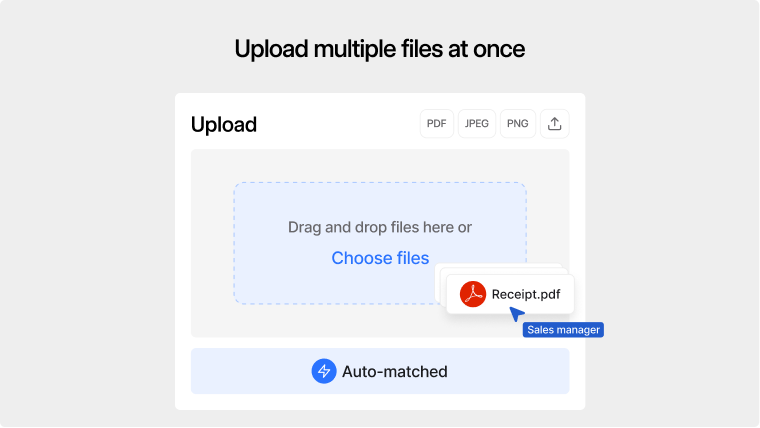
For at uploade og auto-matche flere kvitteringer kan du uploade dem manuelt i Smarte kvitteringer. Træk og slip de filer eller billeder, du vil have matchet. Vent derefter et par minutter, og se, hvordan dine transaktioner er blevet suppleret med den rigtige kvittering.
Tip! Opsæt notifikationer for matchede kvitteringer
Vil du føle dig ekstra sikker på, at dine kvitteringer er uploadet og matchet korrekt? Så kan du nemt opsætte notifikationer, der fortæller dig, når et match er sket. Du kan også vælge at få en notifikation, når et match er mislykkedes.
- Gå til indstillinger
- Gå til afsnittet Smarte kvitteringer
- Vælg, hvordan du vil have notifikationer: Push-notifikation eller e-mail
- Slå den type notifikation til, du ønsker at få
Digitale kvitteringer fra fysiske butikker
Nu kan man få kvitteringer direkte på telefonen efter køb i en fysisk butik eller restaurant. Kvitteringerne havner automatisk i Mynt, når du har handlet med Mynt-kortet. Det betyder altså, at alt, hvad du skal gøre, er at kategorisere dit køb og derefter trykke på send ind. Her kan du se et udvalg af butikker, der sender kvitteringer direkte til Mynt.